




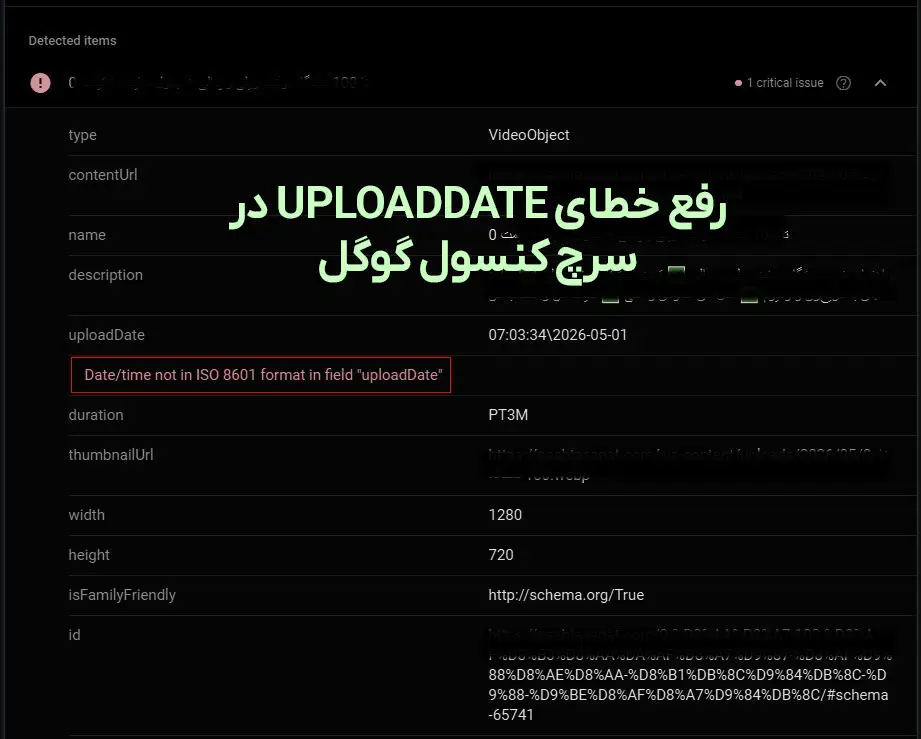
«خطای “Date/time not in ISO 8601 format” و آموزش عملی اصلاح رفع خطای uploadDate در ویدیوهای سایت
آنچه در این مطلب یاد می گیرید :
رفع خطای uploadDate در وردپرس
خطای uploadDate در رنک مث
آموزش رفع خطای ISO 8601 در یوآست
مشکل uploadDate در صفحه ویدیو
فرمت صحیح تاریخ در اسکیما ویدیو
رفع خطای تاریخ در سرچ کنسول گوگل
خطای uploadDate در المنتور
حل مشکل VideoObject schema در گوگل
گوگل در مستندات رسمی خود فیلد uploadDate در شیء VideoObject حتما باید در فرمت ISO 8601 باشد .
قالبهایی مانند "2025-01-18" به تنهایی کافی نیستند و باعث ایجاد این خطا میشوند، زیرا فاقد زمان (time) و منطقه زمانی (timezone) هستند .
✅ راه حل فوری و دقیق و صحیح
شما باید مقدار فیلد uploadDate را در کد ساختاردهی داده صفحه ویدیو به یکی از دو فرمت استاندارد زیر تغییر دهید:
فرمت صحیح ۱ (کامل و پیشنهادی):
"uploadDate": "2024-03-31T08:00:00+08:00"
این فرمت یک مثال واقعی از مستندات گوگل است . ساختار آن به این صورت است:
2024-03-31: تاریخ (Year-Month-Day)T: جداکننده تاریخ و زمان08:00:00: زمان (ساعت:دقیقه:ثانیه)+08:00: منطقه زمانی (UTC+8)
فرمت صحیح ۲ (فقط در صورت عدم دسترسی به منطقه زمانی):
"uploadDate": "2024-03-31T08:00:00"
اگر به هر دلیلی نتوانستید منطقه زمانی را مشخص کنید، حداقل حتما زمان را همراه با تاریخ به این صورت وارد کنید.
چرا گوگل تاریخ آپلود ویدیوی شما را قبول نمیکند؟
اگر به تازگی وارد سرچ کنسول گوگل (Google Search Console) شدهاید و در بخش «بهبودها» (Enhancements) یا «صفحات با ویدیو» پیغام خطایی با این مضمون دیدهاید:
“Date/time not in ISO 8601 format in field “uploadDate”
نگران نباشید. این یکی از رایجترین خطاهای ساختاردهی داده (Structured Data) برای ویدیوهاست و خوشبختانه به راحتی قابل حل است.
در این مقاله از مجله تخصصی سئو و تکنولوژی، قدمبهقدم به شما یاد میدهیم که چرا این خطا رخ میدهد، چگونه آن را شناسایی و اصلاح کنید و پس از اصلاح، چطور گوگل را مجبور به بازبینی مجدد صفحه کنید.
خطای uploadDate دقیقاً چیست و چرا اهمیت دارد؟
uploadDate یک فیلد اجباری در اسکیما (Schema) از نوع VideoObject است. گوگل از این فیلد برای درک زمان انتشار ویدیوی شما استفاده میکند و آن را در نتایج جستجو (مثلاً در کنار عنوان ویدیو) نمایش میدهد.
طبق مستندات رسمی گوگل، مقدار این فیلد باید حتماً در قالب ISO 8601 نوشته شود. در غیر این صورت، گوگل قادر به پردازش صحیح آن نیست و خطای مذکور را در سرچ کنسول ثبت میکند.
عواقب نادیده گرفتن این خطا:
❌ ویدیوی شما ممکن است ریچنتایج (Rich Results) را از دست بدهد.
❌ تاریخ انتشار در نتایج جستجو نمایش داده نمیشود.
❌ گوگل اعتماد کمتری به ساختاردهی دادههای سایت شما خواهد داشت.
✅ نکته مثبت: این خطا غیر بحرانی (Non-critical) است، یعنی ویدیو همچنان ایندکس میشود اما غنی نیست.
استاندارد ISO 8601 چیست؟ (همراه با مثال)
ISO 8601 یک استاندارد بینالمللی برای نمایش تاریخ و زمان است. فرمت اصلی آن به این صورت است:
YYYY-MM-DDThh:mm:ss±hh:mm
اجزای این فرمت:
| جزء | معنی | مثال |
|---|---|---|
| YYYY | سال چهاررقمی | 2025 |
| MM | ماه دو رقمی | 01 (برای ژانویه) |
| DD | روز دو رقمی | 18 |
| T | جداکننده تاریخ و زمان (حرف T انگلیسی) | T |
| hh | ساعت (۲۴ ساعته) | 14 |
| mm | دقیقه | 30 |
| ss | ثانیه | 00 |
| ±hh:mm | منطقه زمانی (تفاوت با UTC) | +03:30 (برای ایران در زمستان) |
مثالهای درست و غلط:
| مقدار اشتباه (خطا میدهد) | مقدار صحیح (ISO 8601) |
|---|---|
| “2025-01-18” | “2025-01-18T14:30:00+03:30” |
| “2025/01/18” | “2025-01-18T08:00:00Z” (Z یعنی UTC) |
| “18 Jan 2025” | “2025-01-18T20:15:00+00:00” |
| “2025-01-18 10:00” | “2025-01-18T10:00:00+04:30” (تابستان ایران) |
💡 نکته حرفهای: حتماً از حرف
Tبزرگ لاتین بین تاریخ و زمان استفاده کنید و منطقه زمانی را با علامت+یا-مشخص نمایید.
۳ روش عملی برای رفع خطای uploadDate در سایت

روش اول: اصلاح دستی کد Schema (برای کاربران حرفهای)
اگر کد اسکیما را به صورت دستی در صفحه قرار دادهاید، فیلد uploadDate را پیدا کرده و مقدار آن را تغییر دهید.
کد اشتباه:
کد صحیح:
روش دوم: اصلاح از طریق افزونه سئو (Rank Math, Yoast, AIOSEO)
اکثر افزونههای سئو به شما امکان شخصیسازی فیلدهای اسکیما را میدهند.
در Rank Math SEO:
به صفحه ویدیو بروید.
در بخش Schema Generator، روی VideoObject کلیک کنید.
فیلد
uploadDateرا پیدا کنید.مقدار را به فرمت ISO 8601 تغییر دهید.
اگر افزونه مجاز به اضافه کردن زمان نیست، از فیلتر زیر در فایل
functions.phpاستفاده کنید:
در Yoast SEO:
به صفحه ویدیو بروید.
در بخش Yoast SEO > Schema > VideoObject.
فیلد
uploadDateرا اصلاح کنید.
روش سوم: اصلاح مشکل از طریق افزونه ویدیو (مثل Presto Player, WP Video Popup)
اگر از افزونههای تخصصی ویدیو استفاده میکنید و خطا از سمت خود افزونه تولید میشود:
افزونه را به آخرین نسخه بهروزرسانی کنید (بسیاری از این خطاها در نسخههای جدید رفع شدهاند).
اگر رفع نشد، با پشتیبانی افزونه تماس بگیرید و مستندات گوگل را برای آنها ارسال کنید.
به عنوان راهکار موقت، افزونه را غیرفعال کرده و اسکیما را به صورت دستی اضافه کنید.
چگونه پس از اصلاح، گوگل را مجبور به بازبینی مجدد کنیم؟
تنها اصلاح کد کافی نیست. شما باید به گوگل بگویید: «من مشکل را حل کردم، دوباره بررسی کن».
گامهای عملی:
اصلاحها را روی سایت اعمال کنید و صفحه را ذخیره نمایید.
به سرچ کنسول گوگل بروید.
در منوی سمت چپ، گزینه «بهبودها» (Enhancements) یا «صفحات با ویدیو» (Video) را انتخاب کنید.
روی خطای مربوط به
uploadDateکلیک کنید.لیست صفحات دارای خطا نمایش داده میشود. روی هر صفحه کلیک کنید.
دکمه «اعتبارسنجی» (Validate Fix) را بزنید.
منتظر بمانید تا گوگل مجدداً صفحات را بررسی کند (معمولاً بین چند ساعت تا چند روز).
⚠️ توجه: گوگل ممکن است بسته به حجم کراول سایت شما، بین ۳ تا ۷ روز برای تأیید نهایی زمان نیاز داشته باشد.
چکلیست نهایی قبل از اعتبارسنجی
مطمئن شوید موارد زیر رعایت شده باشد:
مقدار
uploadDateدقیقاً در فرمتYYYY-MM-DDThh:mm:ss±hh:mmنوشته شده.بین تاریخ و زمان حرف
Tبزرگ لاتین وجود دارد.منطقه زمانی با علامت
+یا-مشخص شده است (مثلاً+03:30برای ایران در زمستان).ساعت به صورت ۲۴ ساعته نوشته شده (مثلاً
14:00نه02:00).صفحه پس از اعمال تغییرات ذخیره و در سایت منتشر شده است.
از ابزار Rich Results Test گوگل برای تست نهایی استفاده کردهاید.
ابزارهای تست و اعتبارسنجی (رایگان)
| ابزار | آدرس | کاربرد |
|---|---|---|
| Rich Results Test | search.google.com/test/rich-results | تست اسکیما قبل و بعد از اصلاح |
| Schema Markup Validator | validator.schema.org | بررسی فنی ساختار داده |
| ISO 8601 Converter | online tool | تبدیل تاریخ به فرمت استاندارد |
پرسشهای متداول (FAQ)
آیا میتوانم به جای زمان و منطقه زمانی، فقط تاریخ را با پسوند T00:00:00Z بنویسم؟
بله، اما توصیه نمیشود. "2025-01-18T00:00:00Z" معادل نیمهشب به وقت UTC است. گوگل آن را قبول میکند، اما برای تجربه کاربری بهتر، زمان واقعی آپلود را وارد کنید.
آیا این خطا روی رتبه صفحه تأثیر منفی دارد؟
به طور مستقیم خیر. اما چون ریچنتایج ویدیو نمایش داده نمیشود، نرخ کلیک (CTR) کاهش مییابد و این روی رتبه تأثیر غیرمستقیم دارد.
چند صفحه دارای خطا مجاز است؟
هیچ محدودیتی وجود ندارد، اما هرچه خطا بیشتر باشد، اعتبار ساختاردهی داده سایت شما نزد گوگل کمتر میشود.
آیا این خطا فقط برای ویدیوهای صفحه محصولات من رخ میدهد؟
خیر، هر صفحهای که اسکیما از نوع VideoObject داشته باشد و تاریخ آن در قالب اشتباه باشد، با این خطا مواجه میشود.
جمعبندی و اقدام بعدی
خطای «Date/time not in ISO 8601 format in field “uploadDate”» یکی از رایجترین خطاهای ساختاردهی داده ویدیو است، اما خوشبختانه سادهترین خطا برای رفع میباشد.
✅ سه کار اصلی که باید انجام دهید:
مقدار
uploadDateرا به فرمت کامل ISO 8601 تغییر دهید.تغییرات را در صفحه اعمال کنید.
در سرچ کنسول دکمه «اعتبارسنجی» را بزنید.
با انجام این سه مرحله، طی چند روز خطا از بین میرود و ویدیوهای شما با ریچنتایج کامل در گوگل نمایش داده میشوند.