




بخشهای اصلی Overview در گوگل سرچ کنسول
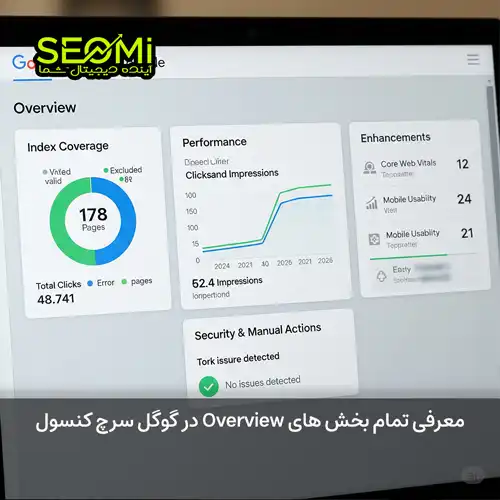
وقتی وارد سرچ کنسول میشین و سایتتون رو انتخاب میکنید، اولین صفحهای که میبینید همین Overview هست. این بخش شامل چندین کارت یا ویجت (Widget) میشه که هر کدوم خلاصهای از یک گزارش جامعتر رو نشون میدن:
۱. Performance (عملکرد)
این کارت، مهمترین بخش Overview برای اکثر سئوکارهاست. یک نمای کلی از عملکرد سایت شما در نتایج جستجوی گوگل رو نشون میده.
- چیزی که میبینید: یک نمودار خطی که معمولاً شامل Clicks (کلیکها) و Impressions (بازدیدها) طی بازه زمانی مشخص (پیشفرض ۳ ماه) هست.
- معنی برای شما:
- Clicks: تعداد دفعاتی که کاربران روی لینک سایت شما در نتایج جستجو کلیک کردهاند.
- Impressions: تعداد دفعاتی که لینک سایت شما در نتایج جستجو برای کاربران نمایش داده شده (حتی اگه کلیک نکرده باشند).
- کاربرد: این نمودار به شما نشون میده که آیا ترافیک ارگانیک سایتتون در حال رشده یا نه. با مقایسه بازههای زمانی مختلف (مثلاً ماه به ماه یا سال به سال) میتونید روند کلی رو متوجه بشید.
- جزئیات بیشتر: با کلیک روی “Open Report” (باز کردن گزارش) میتونید به گزارش کامل Performance برید و اطلاعات دقیقتری مثل کلمات کلیدی، صفحات، کشورها و دستگاههایی که ترافیک آوردن رو ببینید.
۲. Indexing (ایندکس شدن)
این بخش به شما نشون میده که چند صفحه از سایت شما توسط گوگل ایندکس شده و آیا گوگل در ایندکس کردن صفحاتتون با مشکلی روبرو شده یا نه.
- چیزی که میبینید: یک نمودار که تعداد صفحات “Indexed” (ایندکس شده) و “Not indexed” (ایندکس نشده) رو نشون میده. همچنین یک لیست از دلایل اصلی عدم ایندکس شدن صفحات رو میبینید (مثلاً 404، Noindex، Crawled – currently not indexed).
- معنی برای شما:
- Indexed: این صفحات با موفقیت توسط گوگل خزش و ایندکس شدهاند و پتانسیل نمایش در نتایج جستجو رو دارن.
- Not indexed: این صفحات به دلایلی ایندکس نشدهاند. (مثلاً ممکنه خودتون Noindex کرده باشید یا گوگل به دلیل ارور (مثل 404) این کار رو نکرده باشه).
- کاربرد: این نمودار به شما کمک میکنه تا مشکلات فنی ایندکسینگ (Indexing Issues) رو شناسایی کنید. مثلاً اگه تعداد صفحات “Not indexed” ناگهان زیاد شد، باید نگران باشید و دلیلش رو پیدا کنید.
- جزئیات بیشتر: با کلیک روی “Open Report” به گزارش کامل Pages (پوشش قبلی) میرید که لیست دقیق صفحات ایندکس شده و نشده و دلایلشون رو نشون میده.
۳. Experience (تجربه کاربری)
این بخش خلاصهای از وضعیت تجربه کاربری سایت شما رو نشون میده و شامل دو زیربخش اصلیه: Core Web Vitals و Page Experience.
- Core Web Vitals (معیارهای حیاتی وب):
- چیزی که میبینید: وضعیت صفحات “Good” (خوب)، “Needs improvement” (نیاز به بهبود) و “Poor” (ضعیف) بر اساس معیارهای LCP (سرعت بارگذاری)، FID (پاسخگویی به تعاملات کاربر) و CLS (پایداری بصری). این معیارها برای نسخههای موبایل و دسکتاپ جداگانه نمایش داده میشن.
- معنی برای شما: اینها معیارهای مهمی برای گوگل هستن که نشون میدن سایت شما چقدر سریع و روان برای کاربر باز میشه و چقدر تجربه کاربری خوبی داره.
- کاربرد: اگه صفحات زیادی در وضعیت “Needs improvement” یا “Poor” باشن، یعنی باید به سرعت سایتتون رسیدگی کنید چون مستقیماً روی رتبهبندی و تجربه کاربر تاثیر میذاره.
- Page Experience (تجربه صفحه):
- چیزی که میبینید: در گذشته این بخش یک گزارش مجزا بود، اما الان بیشتر بر Core Web Vitals متمرکز هست. قبلاً شامل معیارهایی مثل HTTPS و Mobile Usability هم میشد.
- کاربرد: اطمینان حاصل کنید که سایت شما HTTPS هست و برای موبایل بهینه شده.
- جزئیات بیشتر: با کلیک روی “Open Report” میتونید به گزارشهای دقیقتر Core Web Vitals و Mobile Usability (اگر در بخش Pages خطایی وجود داشته باشد) دسترسی پیدا کنید.
۴. Enhancements (بهبودها)
این بخش خلاصهای از وضعیت پیادهسازی Schema Markup (دادههای ساختاریافته) و سایر بهبودهای خاص سایت شما رو نشون میده که میتونن به نمایش Rich Snippets (نتایج غنی) در گوگل منجر بشن.
- چیزی که میبینید: کارتهایی برای انواع اسکیمایی که در سایتتون پیادهسازی کردید (مثلاً Product، Article، FAQ، Organization، Person و…). هر کارت نشون میده چند آیتم “Valid” (معتبر) و چند آیتم “Invalid” (نامعتبر) یا دارای “Warnings” (هشدار) هستن.
- معنی برای شما: اسکیمای معتبر به گوگل کمک میکنه تا محتوای شما رو بهتر درک کنه و ممکنه باعث نمایش ریچ اسنیپتهای جذاب بشه.
- کاربرد: اگه اسکیمایی Invalid باشه، یعنی کدهاتون مشکل دارن و باید اصلاح بشن. وجود هشدارها هم باید بررسی بشه چون ممکنه در آینده به خطا تبدیل بشن.
- جزئیات بیشتر: با کلیک روی “Open Report” میتونید به گزارش کامل هر نوع اسکیما برید و ببینید کدام صفحات دارای خطا یا هشدار هستن.
۵. Security & Manual Actions (امنیت و اقدامات دستی)
این بخش حیاتیه چون به شما نشون میده که آیا سایت شما تحت حمله امنیتی قرار گرفته یا گوگل به صورت دستی جریمهای روی سایت شما اعمال کرده (Manual Action).
- چیزی که میبینید: اگر سایت شما امن باشد، معمولاً پیامی مبنی بر “No issues detected” (هیچ مشکلی یافت نشد) رو میبینید. در غیر این صورت، هشدارهایی درباره هک یا اسپم نمایش داده میشه. همینطور اگر Manual Action داشته باشید، اینجا مشخص میشه.
- معنی برای شما:
- Security Issues: نشون میده سایت شما هک شده یا حاوی بدافزار هست. این یک خطر بزرگ برای سئو و اعتبار سایته.
- Manual Actions: گوگل به صورت دستی به این نتیجه رسیده که سایت شما قوانین کیفیت اون رو نقض کرده و جریمهای اعمال کرده. این میتونه باعث افت شدید رتبه بشه.
- کاربرد: این بخش رو هرگز نادیده نگیرید. اگه هر کدوم از این پیامها رو دیدید، باید سریعاً برای رفع مشکل اقدام کنید.
- جزئیات بیشتر: با کلیک روی “Open Report” به جزئیات مشکل امنیتی یا نوع جریمه دستی دسترسی پیدا میکنید و راهنمای رفع اونها رو میبینید.
چرا Overview انقدر مهمه؟
Overview مثل یه “چکاپ سلامتی” سریع برای سایت شماست. به جای اینکه مجبور باشید وارد هر گزارش جزئی بشید، میتونید با یک نگاه کلی، وضعیت رو بفهمید. اگه مشکلی (مثلاً افت کلیکها، افزایش صفحات ایندکس نشده، یا خطای Core Web Vitals) دیدید، میتونید از همینجا مستقیم به گزارش مربوطه برید و مشکل رو بررسی و رفع کنید.
پس همیشه به این داشبورد توجه کنید تا بتونید سلامت سئوی سایتتون رو در بهترین وضعیت نگه دارید!