




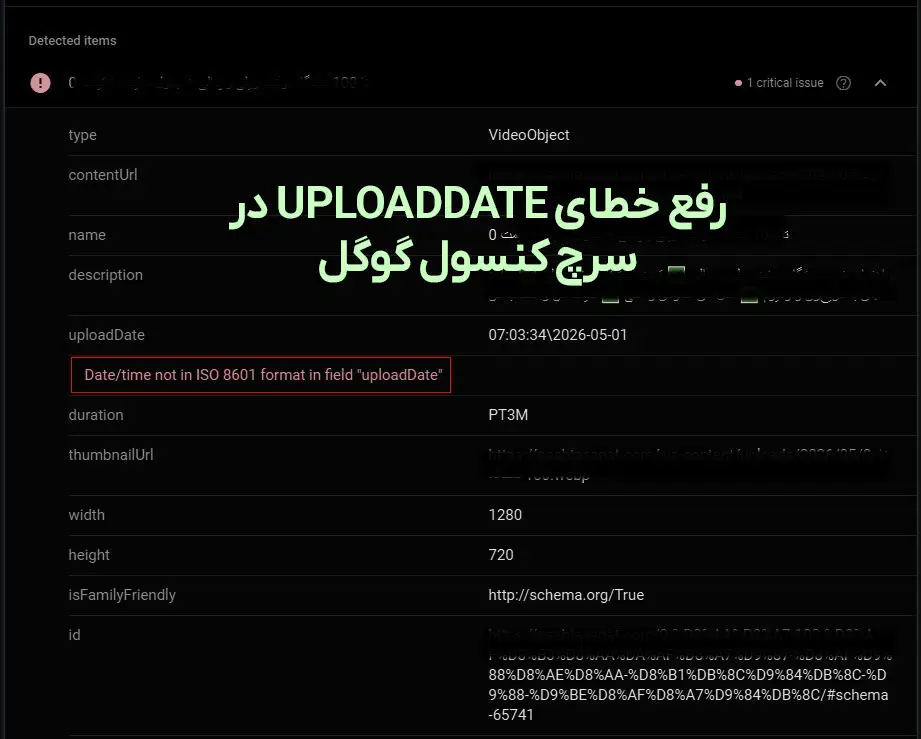
اسکیما مارکاپ چیست و چرا مهم است؟
اسکیما مارکاپ (Schema Markup) کدهایی هستند که به صفحه وبسایت شما اضافه میشوند و به موتورهای جستجو کمک میکنند تا محتوای صفحه را بهتر درک کنند. این کدها اطلاعات ساختاریافتهای (Structured Data) را به گوگل ارائه میدهند، نه فقط برای فهمیدن کلمات، بلکه برای درک “معنای” پشت آن کلمات.
برای مثال، اگر نام “رضا کریمی” در صفحهای باشد، گوگل ممکن است آن را فقط یک نام بداند. اما اگر با Person Schema مشخص شود، گوگل میفهمد که این یک “فرد” است، میتواند سمت شغلی، وبسایت شخصی و سایر اطلاعات مرتبط با او را متوجه شود. به همین ترتیب، Organization Schema به گوگل در شناسایی و درک جزئیات شرکت شما کمک میکند.
برای شما که در حوزه سئو و تولید محتوا فعالیت میکنید، استفاده از اسکیما به معنای کمک به گوگل برای نمایش ریچ اسنیپتها (Rich Snippets) یا اطلاعات بیشتر در نتایج جستجو است که میتواند نرخ کلیک (CTR) را افزایش دهد و اعتبار شما را بالا ببرد.
نحوه پیادهسازی اسکیما مارکاپ Person و Organization در وردپرس
در وردپرس، بهترین و رایجترین راه برای پیادهسازی اسکیما، استفاده از افزونههای سئو است. این افزونهها فرآیند پیچیده کدنویسی اسکیما را به یک رابط کاربری ساده تبدیل میکنند.
۱. استفاده از افزونههای سئو (توصیه شده)
محبوبترین و قدرتمندترین افزونهها برای این کار Yoast SEO و Rank Math هستند. هر دو این افزونهها قابلیتهای داخلی برای پیادهسازی Schema دارند.
الف) پیادهسازی Organization Schema (اسکیمای سازمان/شرکت)
این اسکیما اطلاعات کلی شرکت شما را به گوگل میدهد و معمولاً یک بار برای کل سایت (یا در صفحه “درباره ما” یا “تماس با ما”) پیادهسازی میشود.
- با Yoast SEO:
- وارد پیشخوان وردپرس خود شوید.
- به Yoast SEO > Search Appearance (یا سئو > نمایش در جستجو) بروید.
- روی تب Organization (یا سازمان) کلیک کنید.
- در اینجا، میتوانید نوع سازمان (Organization یا Person) را انتخاب کنید. Organization را انتخاب کنید.
- نام سازمان خود را وارد کنید.
- لوگوی سازمان خود را آپلود کنید (یک عکس با کیفیت و استاندارد).
- URL صفحه پروفایل اجتماعی شرکت خود (لینکدین، توییتر، فیسبوک، اینستاگرام و…) را وارد کنید.
- تغییرات را ذخیره کنید.
- با Rank Math:
- وارد پیشخوان وردپرس خود شوید.
- به Rank Math > General Settings (یا رنک مث > تنظیمات عمومی) بروید.
- روی تب Titles & Meta (یا عنوان و متا) کلیک کنید.
- به پایین صفحه اسکرول کنید و در بخش “Knowledge Graph” (گراف دانش)، نوع را Company (شرکت) انتخاب کنید.
- نام شرکت خود را وارد کنید.
- لوگوی شرکت خود را آپلود کنید.
- شماره تماس و سایر اطلاعات تماس شرکت را وارد کنید.
- URL صفحات شبکههای اجتماعی شرکت را در بخش مربوطه وارد کنید.
- تغییرات را ذخیره کنید.
ب) پیادهسازی Person Schema (اسکیمای فرد/اشخاص تیم)
این اسکیما برای معرفی هر یک از اعضای تیم (که در صفحه تیم یا در بخش نویسندگان وبلاگ حضور دارند) استفاده میشود.
- با افزونههای سئو (مانند Yoast SEO و Rank Math) برای نویسندگان:
- اگر اعضای تیم شما نویسنده (Author) در وردپرس هستند و هر کدام دارای یک صفحه آرشیو نویسنده (Author Archive Page) یا یک صفحه “درباره من” هستند، این افزونهها به شما اجازه میدهند که اطلاعات اسکیمای Person را به پروفایل هر کاربر در وردپرس اضافه کنید.
- در Yoast SEO: به Users (کاربران) > Profile (پروفایل شما) بروید. در پایین صفحه پروفایل، بخش Yoast SEO را پیدا میکنید که در آنجا میتوانید نام کامل، وبسایت شخصی و لینک پروفایلهای اجتماعی (لینکدین و…) فرد را وارد کنید. Yoast به طور خودکار این اطلاعات را به صفحه آرشیو نویسنده یا صفحات مقالاتی که آن نویسنده نوشته است، اضافه میکند.
- در Rank Math: مشابه Yoast، در پروفایل کاربر (User Profile)، بخش Rank Math را پیدا کرده و اطلاعات فردی و اجتماعی را تکمیل کنید. Rank Math نیز به طور خودکار اسکیما Person را برای صفحات نویسندگان تولید میکند.
- برای معرفی اعضای تیم در یک صفحه خاص (مثل صفحه “تیم ما”) که نویسنده وردپرس نیستند:
- اگر میخواهید اسکیمای Person را برای افرادی که فقط در صفحه “تیم ما” معرفی شدهاند و نقش نویسنده در وردپرس ندارند پیادهسازی کنید، نیاز به یک افزونه اختصاصی اسکیما یا کدنویسی دستی دارید.
- افزونههای تخصصی اسکیما: افزونههایی مانند Schema & Structured Data for WP & AMP یا Schema Pro (پولی) به شما امکان میدهند انواع اسکیمای دلخواه (از جمله Person) را برای هر صفحه یا پست خاصی ایجاد و تنظیم کنید. با استفاده از این افزونهها، میتوانید برای هر بخش از معرفی تیم در صفحه “تیم ما” (که هر بخش مربوط به یک نفر است)، یک اسکیمای Person جداگانه ایجاد کنید و اطلاعات مربوط به آن شخص (نام، سمت، تصویر، بیوگرافی کوتاه و…) را در آن وارد کنید.
۲. کدنویسی دستی (برای کاربران پیشرفته)
اگر با کدنویسی JSON-LD آشنایی دارید، میتوانید به صورت دستی اسکیماهای Person و Organization را به صفحات خود اضافه کنید. این روش انعطافپذیری بالایی دارد اما نیاز به دقت زیادی دارد.
- مکان قرارگیری کد: کد JSON-LD باید در بخش
<head>یا<body>صفحه قرار گیرد. مثال برای Organization Schema (در فایل
functions.phpیا یک افزونه کد):کد PHP
function add_organization_schema() {
if ( is_front_page() || is_page(‘about-us’) ) { // اضافه کردن به صفحه اصلی یا صفحه درباره ما
$schema_data = [
“@context” => “https://schema.org”,
“@type” => “Organization”,
“name” => “نام شرکت شما”,
“url” => “https://www.yourwebsite.com/”,
“logo” => “https://www.yourwebsite.com/wp-content/uploads/your-logo.png”,
“contactPoint” => [
[
“@type” => “ContactPoint”,
“telephone” => “+98-21-xxxxxxx”,
“contactType” => “customer service”
]
],
“sameAs” => [
“https://www.linkedin.com/company/your-company”,
“https://twitter.com/your-company”,
// سایر لینک های شبکه های اجتماعی
]
];
echo ‘<script type=”application/ld+json”>’ . json_encode($schema_data) . ‘</script>’;
}
}
add_action(‘wp_head’, ‘add_organization_schema’);- مثال برای Person Schema (برای هر فرد در صفحه تیم):
برای هر فرد در صفحه تیم، باید یک بلاک اسکیمای Person جداگانه ایجاد کنید. این کار کمی پیچیدهتر است و معمولاً نیاز به یک حلقه (loop) در قالب وردپرس دارد که اطلاعات هر فرد را از زمینه (مثل Custom Fields یا ACF) بخواند و اسکیمای آن را تولید کند.// این یک مثال مفهومی است و نیاز به کدنویسی با توجه به ساختار صفحه تیم شما دارد
function add_team_member_schema_for_person($member_name, $job_title, $photo_url, $linkedin_url) {
$schema_data = [
“@context” => “https://schema.org”,
“@type” => “Person”,
“name” => $member_name,
“jobTitle” => $job_title,
“image” => $photo_url,
“sameAs” => [ $linkedin_url ] // می توانید لینک های بیشتری اضافه کنید
];
echo ‘<script type=”application/ld+json”>’ . json_encode($schema_data) . ‘</script>’;
}// مثال فراخوانی (این را باید در حلقه نمایش اعضای تیم خود قرار دهید)
// add_team_member_schema_for_person(‘علی احمدی’, ‘مدیر سئو’, ‘url_عکس_علی’, ‘لینکدین_علی’); نحوه تست و اعتبارسنجی اسکیما مارکاپ
پس از پیادهسازی اسکیما، تست آن ضروری است تا مطمئن شوید گوگل میتواند آن را به درستی بخواند.
- Google Rich Result Test: این ابزار گوگل بهترین راه برای تست اسکیما است. URL صفحهای که اسکیما را به آن اضافه کردهاید را وارد کنید. اگر اسکیما درست باشد، گوگل آن را شناسایی کرده و خطاها (در صورت وجود) را نمایش میدهد.
- Google Search Console: در بخش Enhancements (بهبودها) در سرچ کنسول، اگر اسکیمای شما شناسایی شده باشد، گزارشهای مربوط به آن (مثلاً Organization یا Person) را مشاهده خواهید کرد. این بخش هرگونه خطای گسترده در سایت شما را نیز گزارش میدهد.
با استفاده از این روشها، میتوانید به گوگل کمک کنید تا ساختار شرکت و تیم شما را بهتر درک کند، که این موضوع میتواند به نمایش قویتر و معتبرتر شما در نتایج جستجو منجر شود. انتخاب افزونهها، به خصوص برای شروع، توصیه میشود زیرا پیچیدگی کدنویسی را از بین میبرند.
اسکیما مارکاپ (Schema Markup)